本文详细介绍了如何使用 Docker 快速安装 IBM DB2 数据库,包括 Docker 环境准备、镜像拉取、容器启动、命令行连接以及使用 DBeaver 可视化工具连接数据库的完整步骤,适合学习和测试环境搭建。
本文将介绍如何使用 Docker 安装 IBM DB2 数据库,对于需要学习 DB2 的用户来说,非常友好,安装非常简单。
安装 Docker
如果你没有安装 Docker,请执行下面语句安装 Docker。
Ubuntu / Debian 复制这条:
CentOS 复制这条:
参考:https://www.hxstrive.com/subject/docker.htm
快速安装
1、使用 docker pull 命令:
拉取官方 DB2 镜像,示例如下:
2、使用 docker run 命令启动容器:
参数说明:
-
–name mydb2 表示镜像名称为 mydb2
-
DB2INST1_PASSWORD=admin123 默认密码
-
DBNAME=testdb 自动创建的数据库名
-
50000 DB2 默认端口
-
LICENSE=accept 必须加,否则无法启动
简单示例:
3、 等待启动(大约需要 1~3 分钟),使用 docker logs 命令查看容器日志:
当你看到“Setup has completed successfully.”这句话就代表启动成功,例如:
连接数据库
根据上面 docker run 命令,数据库的连接信息如下:
-
主机:localhost
-
端口:50000
-
数据库名:testdb
-
用户名:db2inst1
-
密码:admin123
下面将介绍使用命令行方式连接到 DB2 数据库:
1、使用 docker exec 命令进入容器内部:
2、使用 su – db2inst1 命令切换到 db2 用户 db2inst1:
3、使用 db2 connect to testdb 连接 testdb 数据库:
4、使用 db2 命令执行 SQL 语句:
可视化工具连接
上面介绍了命令行连接数据库,下面使用 DBeaver 可视化工具连接到数据库,详细步骤如下:
1、打开 DBeaver 的“连接到数据库”弹出框,如下图:
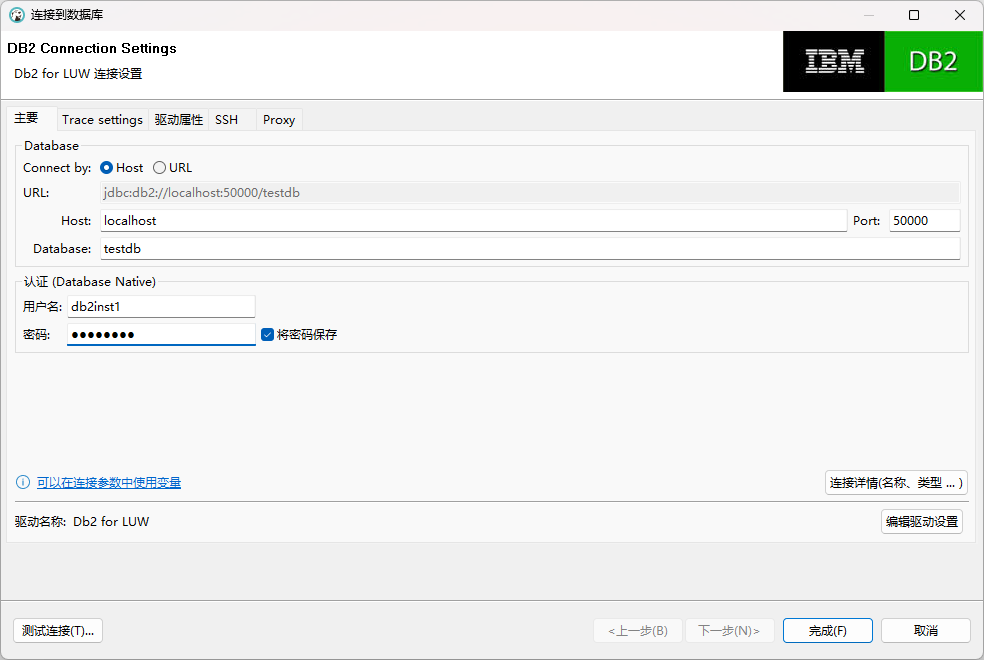
2、 在弹出框中输入 DB2 数据库信息,如 Host、Database、用户名、密码。然后,点击左下角的“测试连接”按钮,打开驱动设置页面(如果你没有下载过驱动将提示下载驱动),如下图:
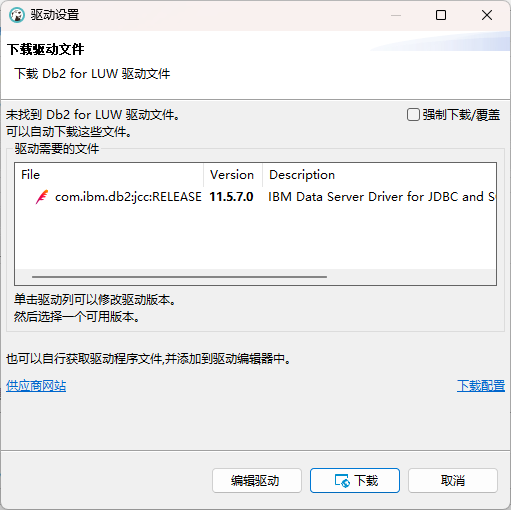
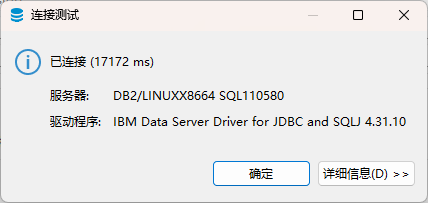
3、点击“下载”按钮,开始下载数据库驱动,下载完成后将自动测试连接数据库,连接成功提示信息如下图:
到这里使用 Docker 安装 DB2 就完成了,使用 Docker 安装 DB2 非常适合学习环境,这样就不会污染自己本地环境。