安装hive的前提是先安装hadoop集群,并且hive只需要在hadoop的namenode节点中安装即可,可以不在datanode节点的机器上安装,启动hive的前提是需要hadoop在正常跑着
安装过程
- 下载hive:http://hive.apache.org/downloads.html
- 解压 tar -zxvf apache-hive-2.1.1-bin.tar.gz
- 配置环境变量: 编辑/etc/profile文件,增加hive相关的环境变量配置
export  JAVA_HOME=/opt/java/jdk1.8.0_121
export  HADOOP_HOME=/opt/hadoop/hadoop-2.8.0
export  HADOOP_CONF_DIR=${HADOOP_HOME}/etc/hadoop
export  HADOOP_COMMON_LIB_NATIVE_DIR=${HADOOP_HOME}/lib/native
export  HADOOP_OPTS="-Djava.library.path=${HADOOP_HOME}/lib"
export  HIVE_HOME=/opt/hive/apache-hive-2.1.1-bin
export  HIVE_CONF_DIR=${HIVE_HOME}/conf
export  CLASS_PATH=.:${JAVA_HOME}/lib:${HIVE_HOME}/lib:$CLASS_PATH
export  PATH=.:${JAVA_HOME}/bin:${HADOOP_HOME}/bin:${HADOOP_HOME}/sbin:${HIVE_HOME}/bin:$PATH
配置完成后source /etc/profile
- 修改hive配置文件
- 进入到/opt/hive/apache-hive-2.1.1-bin/conf目录,将hive-default.xml.template文件复制一份,并且改名为hive-site.xml,命令是 cp hive-default.xml.template hive-site.xml 因为在hive-site.xml中有这样的配置:
  <name>hive.metastore.warehouse.dir</name>
  <value>/user/hive/warehouse</value>
   <name>hive.exec.scratchdir</name>
  <value>/tmp/hive</value>
所以要让hadoop新建/user/hive/warehouse目录,执行命令:
$HADOOP_HOME/bin/hadoop fs -mkdir -p /user/hive/warehouse
给刚才新建的目录赋予读写权限,执行命令:
$HADOOP_HOME/bin/hadoop fs -chmod 777 /user/hive/warehouse
让hadoop新建/tmp/hive/目录,执行命令:
$HADOOP_HOME/bin/hadoop fs -mkdir -p /tmp/hive/
给刚才新建的目录赋予读写权限,执行命令:
$HADOOP_HOME/bin/hadoop fs -chmod 777 /tmp/hive
- 修改hive-site.xml中的临时目录
将hive-site.xml文件中的 {system:user.name}都替换为root, 当然也可以是其他用户。
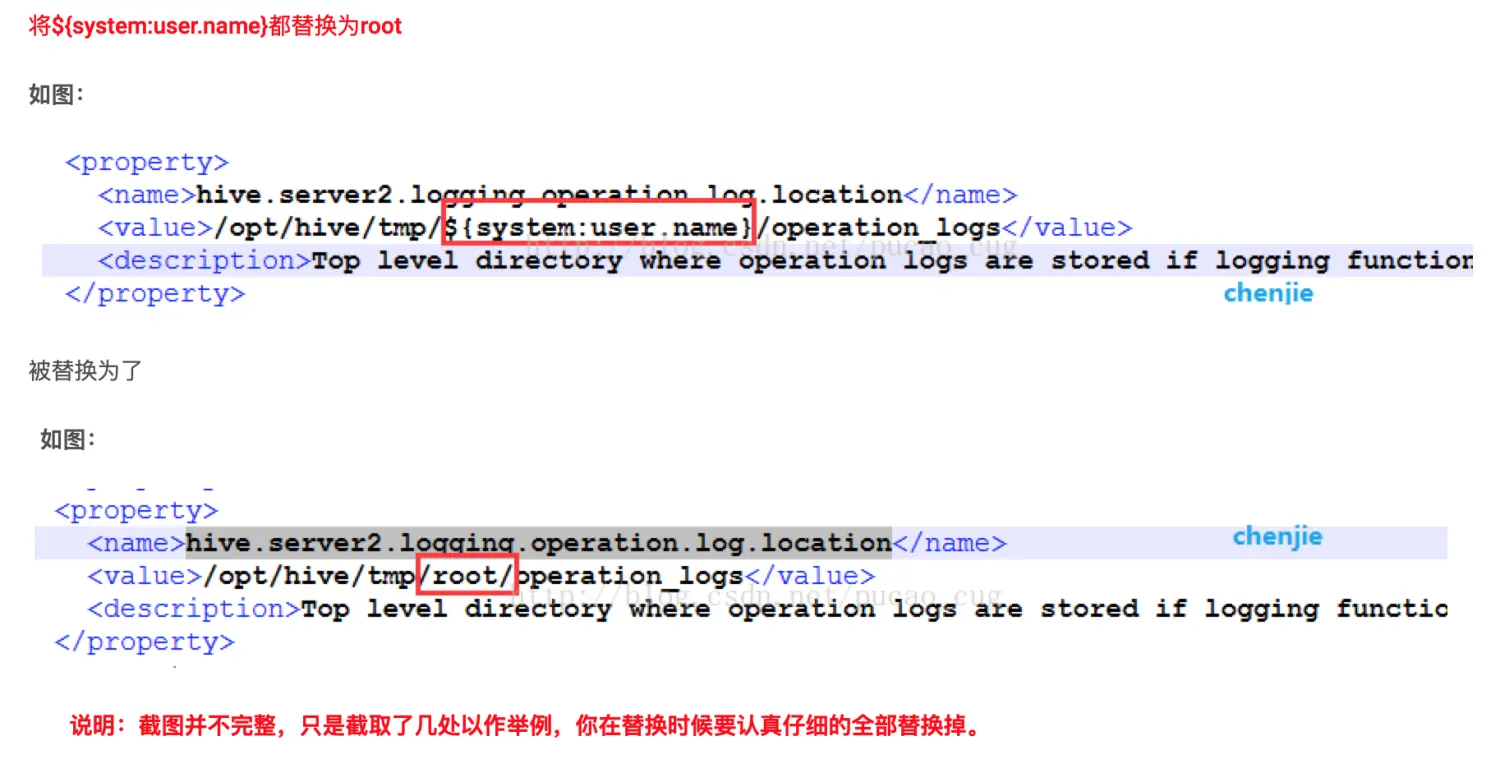
image.png
截图并不完整,只是截取了几处以作举例,你在替换时候要认真仔细的全部替换掉。
修改hive-site.xml 数据库相关的配置,
搜索javax.jdo.option.ConnectionURL,将该name对应的value修改为MySQL的地址,例如我修改后是:
   <name>javax.jdo.option.ConnectionURL</name>
   <value>jdbc:mysql://192.168.27.138:3306/hive?createDatabaseIfNotExist=true</value>
搜索javax.jdo.option.ConnectionDriverName,将该name对应的value修改为MySQL驱动类路径,例如我的修改后是:
<property>
<name>javax.jdo.option.ConnectionDriverName</name>
<value>com.mysql.jdbc.Driver</value>
</property>
搜索javax.jdo.option.ConnectionUserName,将对应的value修改为MySQL数据库登录名:
<name>javax.jdo.option.ConnectionUserName</name>
<value>root</value>
搜索javax.jdo.option.ConnectionPassword,将对应的value修改为MySQL数据库的登录密码:
<name>javax.jdo.option.ConnectionPassword</name>
<value>cj</value>
搜索hive.metastore.schema.verification,将对应的value修改为false:
<name>hive.metastore.schema.verification</name>
<value>false</value>
将MySQL驱动包上传到hive的lib目录: hive 需要连接mysql需要驱动包。驱动包: mysql-connector-java-8.0.11.jar,
centos7安装mysql
MySQL 被 Oracle 收购后,CentOS 的镜像仓库中提供的默认的数据库也变为了 MariaDB。
添加 MySQL YUM 源:
根据自己的操作系统选择合适的安装源,和其他公司一样,总会让大家注册账号获取更新,注意是 Oracle 的账号,如果不想注册,下方有直接下载的地址,下载之后通过 rpm -Uvh 安装。
$wget '[https://dev.mysql.com/get/mysql57-community-release-el7-11.noarch.rpm](https://dev.mysql.com/get/mysql57-community-release-el7-11.noarch.rpm)'

$sudo rpm -Uvh mysql57-community-release-el7-11.noarch.rpm

$yum repolist all | grep mysql

mysql-connectors-community/x86_64 MySQL Connectors Community                  36

mysql-tools-community/x86_64      MySQL Tools Community                       47

mysql57-community/x86_64          MySQL 5.7 Community Server                 187
这个安装源包含了很多版本,如果想安装最新版本的,直接使用 yum 命令即可,
$sudo yum install mysql-community-server启动 MySQL 服务
$sudo service mysqld start
$sudo systemctl start mysqld #CentOS 7
$sudo systemctl status mysqld
查看初始密码并修改,密码不要设置的太简单了,否则通不过
sudo grep 'temporary password' /var/log/mysqld.log
ALTER USER 'root'@'localhost' IDENTIFIED BY 'MyNewPass4!';
修改编码
在 /etc/my.cnf 中设置默认的编码,
[client]
default-character-set = utf8

[mysqld]
default-storage-engine = INNODB
character-set-server = utf8
collation-server = utf8_general_ci #不区分大小写
collation-server =  utf8_bin #区分大小写
collation-server = utf8_unicode_ci #比 utf8_general_ci 更准确
创建数据库
CREATE DATABASE <datebasename> CHARACTER SET utf8;
CREATE USER 'username'@'host' IDENTIFIED BY 'password';
GRANT privileges ON databasename.tablename TO 'username'@'host';
SHOW GRANTS FOR 'username'@'host';
REVOKE privilege ON databasename.tablename FROM 'username'@'host';
DROP USER 'username'@'host';- username:你将创建的用户名
- host:指定该用户在哪个主机上可以登陆,如果是本地用户可用 localhost,如果想让该用户可以从任意远程主机登陆,可以使用通配符 %
- password:该用户的登陆密码,密码可以为空,如果为空则该用户可以不需要密码登陆服务器
- privileges:用户的操作权限,如 SELECT,INSERT,UPDATE 等,如果要授予所的权限则使用ALL
- databasename:数据库名
- tablename:表名,如果要授予该用户对所有数据库和表的相应操作权限则可用 * 表示,如 .
修改hive-env.sh
cp hive-env.sh.template hive-env.sh
打开hive-env.sh配置并且添加以下内容:
export  HADOOP_HOME=/opt/hadoop/hadoop-2.8.0
export  HIVE_CONF_DIR=/opt/hive/apache-hive-2.1.1-bin/conf
export  HIVE_AUX_JARS_PATH=/opt/hive/apache-hive-2.1.1-bin/lib
启动hive并测试
-
对MySQL数据库进行初始化:
cd /opt/hive/apache-hive-2.1.1-bin/bin
对数据库进行初始化,执行命令:
schematool -initSchema -dbType mysql执行成功后,hive数据库里已经有一堆表创建好了
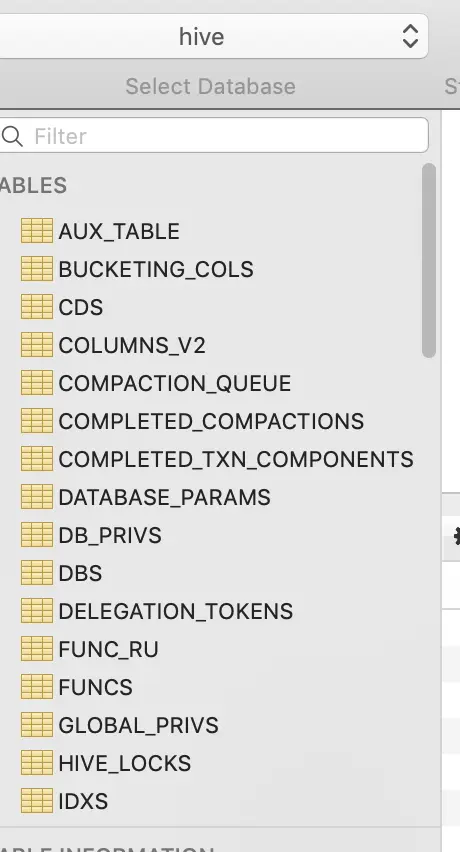
image.png
启动hive
运行hive (已经配置好PATH)
测试
启动成功后,就进入了hive的命令行模式。下面进行一系列简单测试,
  create database  db_hive_edu;

  use  db_hive_edu;

  create  table  student(id int,name string)  row  format  delimited  fields   terminated  by  '\t';
执行Linux命令(最好是重新打开一个终端来执行):
touch /opt/hive/student.txt
往文件中添加以下内容:
001 zhangsan
002 lisi
003 wangwu
004 zhaoliu
005 chenqi
ID和name直接是TAB键,不是空格,因为在上面创建表的语句中用了terminated by ‘\t’所以这个文本里id和name的分割必须是用TAB键。还有就是行与行之间不能有空行,否则下面执行load,会把NULL存入表内
完成上面的步骤后,在磁盘上/opt/hive/student.txt文件已经创建成功,文件中也已经有了内容,在hive命令行中执行加载数据的hive命令:
load   data  local   inpath   '/opt/hive/student.txt'   into   table   db_hive_edu.student;


   执行命令,查看是否把刚才文件中的数据写入成功,hive命令是:

  select  *  from    student;
在界面上查看刚才写入hdfs的数据,访问hadoop集群:

image.png
在MySQL数据库中执行select语句,查看hive创建的表,SQL是:
SELECT * FROM hive.TBLS